服务器跑项目都是利用docker环境,远程vnc可以访问图形界面,因此可以在docker里创建vnc环境,将端口5901的端口映射到主机,然后通过vnc-view访问,实现图形界面。
具体包含如下步骤:
将docker 5901的端口(vnc的默认端口)映射到宿主机的5900
nvidia-docker run -p 5900:5901 -it --name zym -v /home/zhouym/workspace:/home/zhouym/workspace ad0f29ddeb63 /bin/bash
docker 里安装xfce4和vncserver
//安装软件
apt install xfce4 tigervnc-standalone-server
// 启动dbus service 提供xfce4服务
service dbus start
// 启动vncserver,设置密码和端口号(默认5901)
vncserver
vncserver -localhost no :1
docker环境中 vim ~/.vnc/xstartup,修改内容
#!/bin/sh
xsetroot -solid grey
startxfce4 &
自己笔记本上打开vnc-view,输入服务器地址和映射端口,并密码登录:


首先clone一生一芯官网的初始化仓库。
git clone -b ysyx2204 git@github.com:OSCPU/ysyx-workbench.git
cd ysyx-workbench
# 初始化chisel环境
bash init.sh npc-chisel
NutShell@3a8832e下的difftest拷贝到npc目录下,和playground同级。同时需要修改npc/build.sc文件,才能调用difftest中的clas,但需要修改difftest的版本至3.5.0-RC1,不然会报错。 参考以下三个Issue:issue8,issue9,issue10
// import Mill dependency
import mill._
import mill.scalalib._
import mill.scalalib.scalafmt.ScalafmtModule
import mill.scalalib.TestModule.Utest
// support BSP
import mill.bsp._
object playground extends ScalaModule with ScalafmtModule { m =>
override def scalaVersion = "2.12.13"
override def scalacOptions = Seq(
"-Xsource:2.11",
"-language:reflectiveCalls",
"-deprecation",
"-feature",
"-Xcheckinit",
// Enables autoclonetype2 in 3.4.x (on by default in 3.5)
"-P:chiselplugin:useBundlePlugin"
)
override def ivyDeps = Agg(
ivy"edu.berkeley.cs::chisel3:3.5.0-RC1",
)
override def scalacPluginIvyDeps = Agg(
ivy"edu.berkeley.cs:::chisel3-plugin:3.4.3",
ivy"org.scalamacros:::paradise:2.1.1"
)
object test extends Tests with Utest {
override def ivyDeps = m.ivyDeps() ++ Agg(
ivy"com.lihaoyi::utest:0.7.10",
ivy"edu.berkeley.cs::chiseltest:0.3.3",
)
}
override def moduleDeps = super.moduleDeps ++ Seq(difftest)
}
object difftest extends ScalaModule {
override def scalaVersion = "2.12.13"
override def millSourcePath = os.pwd / "difftest"
override def ivyDeps = Agg(
ivy"edu.berkeley.cs::chisel3:3.5.0-RC1"
)
}
CPU的chisel模板参考oscpu-chisel-framework,需要做两方面改动:
时序主要修改了两个文件:InstFetch.scala 和 Core.scala
InstFetch.scala 添加pc_valid信号,告诉difftest这是一个有效提交指令,然后Nemu运行一条指令,再对比各自的寄存器。如果没这样做,第一条提交的指令会出错。
Core.scala添加RegNext做延时,这是调节时序的。寄存器的更新在指令的下一拍,传给difftest的pc需要和寄存器的更新同步。这样difftest接受指令提交后,Nemu运行一条指令,然后比对各自的寄存器。
测试BIN文件在这个仓库可以找到,感觉是之前一生一芯的开源仓库,不知为什么原官方仓库不见了。
BIN文件生成的时候需要加编译选项-march=rv64g -mabi=lp64d,否则默认会编译出压缩指令,运行时会报错(暂时没有实现压缩指令解码器)。
最后 npc目录下的Makefile 生成emu时,需要加上EMU_CXX_EXTRA_FLAGS="-DFIRST_INST_ADDRESS=0x80000000",告诉nemu在0x80000000的位置开始取值。
本想专心写硬件,没想到花了那么多时间大环境,print大法排查了很久,附上调试好的仓库,希望jyy老师不会打我。系统环境是Ubuntu20.04的虚拟机。如果用wsl,有可能需要改动一些地方。
git clone https://gitee.com/he_zhifan/ysyx-workbench.git
cd ysyx-workbench
git submodule update --init --recursive
bash install_tools.sh
git checkout v0.5
cd nemu
make riscv64-xs-ref_defconfig
make
cd ../npc
make sim
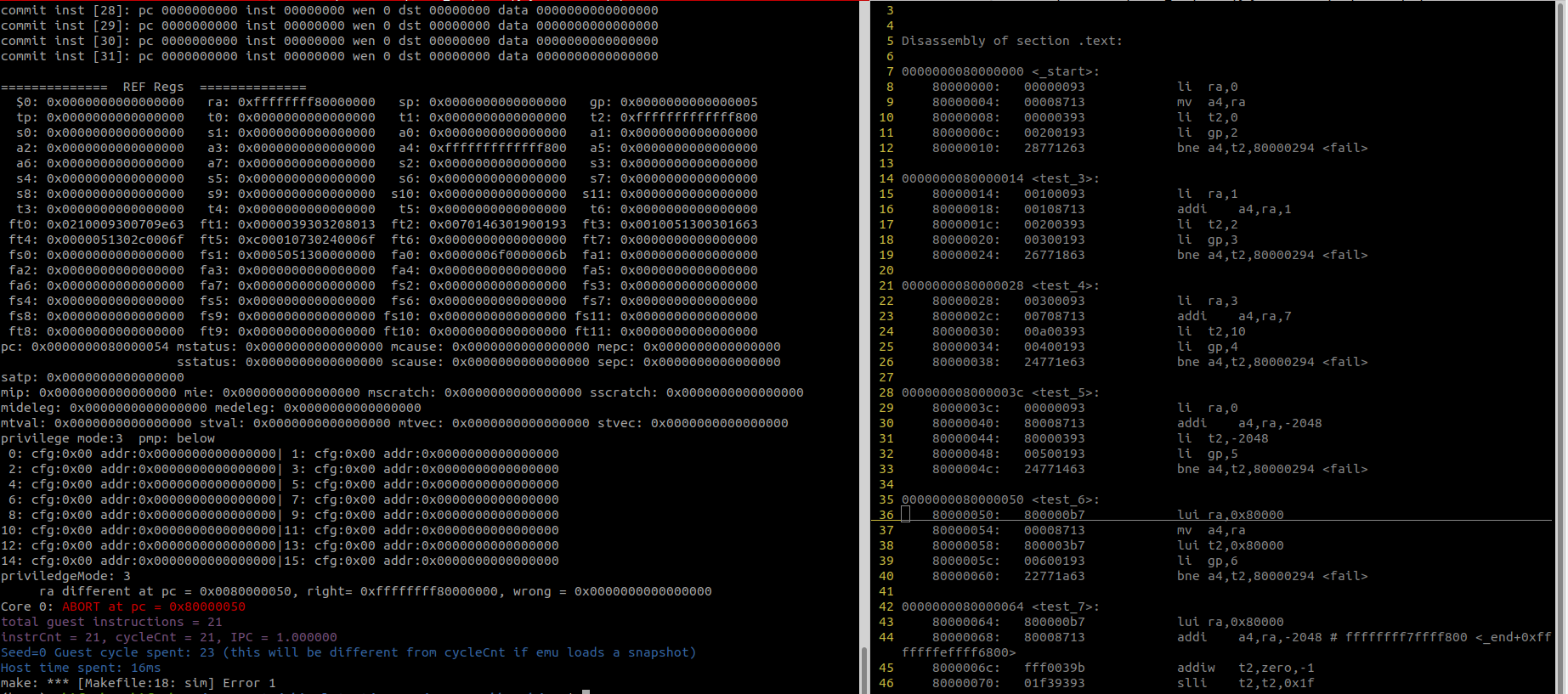
默认仿真addi-riscv-tests.bin文件,会停在0x8000050的位置,因为lui指令还没实现。li,mov是addi的伪指令,bne虽然没实现,但默认下条指令是pc+4,也能通过。

附上difftest的函数跳转图
入口函数:difftest/src/test/csrc/verilator/main.cpp
main.cpp
|-构造emu
|-调用构造函数:reset 10 cycles,init_ram,init_flash
|-调用emu->execute
|-init_difftest
*****while*****
single_cycle运行dut
difftest_step()运行nemu emu.cpp :426(difftest.cpp:88)
|-do_first_instr_commit() difftest.cpp :103(354)
do_instr_commit() difftest.cpp :148(222)
*compare regs difftest.cpp :178
|-打印对比信息 difftest.cpp :180
state->dispaly:打印Commit Group difftest.cpp:614
Difftes display: Instr Trace, REF Regs difftest.cpp:608
display_trapinfo打印trap位置,和指令统计结果
|-打印错误的寄存器
****end while***
display_trapinfo() emu.cpp:495(569)
打印verilog里面的日志信息
]]>Difftest是差分测试框架,有什么用呢?高性能CPU的设计需要做复杂的测试,传统的测试方法运行较慢,而且出了问题很难定位,Difftest就是为了解决这两个问题,基本的逻辑也不难:

为什么能运行更快呢?最著名的模拟器当属Qemu,此外伯克利也提供了针对riscv的模拟器spike,但两者的实现都比较复杂,中科院采用了南大的开发的轻量级教学模拟器Nemu。因为只需要在指令层面做仿真,因此有很大的优化空间。
为什么能容易定位bug?因为每运行一条指令,都会对比关键寄存器的数值,做到动态实时比对,spike需要最终运行完才能比对。计算机的运行就是不同状态的转移,这个观点非常精妙。
那么,这么好的框架如何用起来呢?
NutShell,Xiangshan都有difftest相关的介绍,也提供了Difftest使用指南,但真正搭起来还真不容易。
为了有个初步的认识,先简单体验NutShell的difftest框架。
进入xs-env工程,下载对应的NutShell@3a8832e和NEMU@26c7e50版本,参考仓库的setuptools.sh安装比要的软件。如verilator v4.218等。
NutShell的文档对difftest的使用介绍不多,但有个彩蛋给出了完整的操作流程:nutshell/difftest/.github/workflows/main.yml。这是持续集成框架:在项目开发的时候,每次commit提交,会在云端github提供的服务器Docker上按照main.yml的规则运行新提交代码,对新代码进行自动测试。
参照main.yml不难跑通,如果遇到报错,根据提示不难定位:比如需要在difftest/verilator.mk文件中,将clang++换成g++;或者注释掉41行的VEXTRA-FLAGS += - - instr-count-dpi 1;或者装一些依赖库。
# git clone 对饮版本的NEMU和NutShell
cd NEMU
make riscv64-xs-ref_defconfig
make
cd NutShell
source ./env.sh
make clean
make emu EMU_CXX_EXTRA_FLAGS="-DFIRST_INST_ADDRESS=0x80000000"
./build/emu -b 0 -e 0 -i ./ready-to-run/microbench.bin
如果想看看difftest的效果,可以修改NutShell中ALU单元的某个运算符,再生成emu并运行。
Idea下打开工程全红怎么办?最新的NutShell用mill构建,而不是sbt,因此目录下没有build.sbt,而是build.sc,,如果直接用idea.sh打开,自动检查功能用不了,不能快乐跳转。Mill的官网提供了IntelliJ Support的解决方案:
mill mill.scalalib.GenIdea/idea
Difftest是CPU开发过程中的高效调试框架,NutShell下跑通Difftest需要非常注意版本,参考持续集成main.yml能很容易跑通。
如果自己从头写CPU,该如果接入Difftest呢?请看下回分解
]]>以qemu-system-riscv64为例,opensbi会将内核搬到内存0x80200000的位置,如果内核的.ld链接文件也是以0x80200000开始,那么人畜无害,操作系统一直在物理地址下运行,可以作为RTOS简单控制。但如果要开启虚拟地址,要做什么操作呢?
首先我们在链接的时候,需要修改.ld的基址,0x80200000修改为想要内核运行的虚拟地址下,比如0xFFFFFFFFC0200000。这样一来opensbi还是会将内核搬到0x80200000的位置,如果继续执行,pc会跳转到一个0xFFFFFFFFC0200000以上的位置,远远超过了物理内存地址,必然报错。那么还需要做什么设置呢?
开启虚拟内存。CSR中有个satp(Supervisor Address Translation and Protection Register)寄存器,它的结构如下:

最高4位表示寻址模式:
将satp的模式切换到Sv39,并且设置指向首级页表的地址PPN,最后执行sfence.vma刷新TLB,即可使用虚拟地址。
当然在此之前,还需要设置页表。页表可以在入口代码处提前设置,然后将其起始地址赋值给satp.PPN。
开启Sv39后,假设初始化函数的入口地址VA是0xffffffffc0200032,该地址如何转换成物理地址呢?先看虚拟地址的结构图:

首先会访问satp获得页表的基地址,比如0x80205,将该地址左移12位后,和虚拟地址的VPN[2]左移3位相加(一个页表项占8字节),以0xffffffffc0200032为例,VPN[2]=111111111,VPN[1]=000000001,VPN[0]=000000000,page offset=000110010。
第一级页表项位置:0x80205<<12 + 111111111<<3 = 0x80205ff8,页表项的结构图如下:

假设0x80205ff8的页表项PTE已设置,PTE.PPN=0x80000,PTE.XWRV=1111,那么该页表项不是指向下一级页表,可以直接转换物理地址,这时需要不但需要虚拟地址的page offset,还需要VPN[1]和VPN[0]:
PA = 0x80000<<12 + VA[29:0] = 0x80200032
即完成了虚拟地址和物理地址的转换。
物理地址切换虚拟地址模式:
虚拟地址转换物理地址:
PTE1 = satp.PPN<<12 + VA.VPN2<<3 ;如果可RWX,物理地址PA=PTE1.PPN<<12+VA[29:0],如果RWX全0,进入下一级。PTE2 = PTE1.PPN<<12 + VA.VPN1<<3;如果可RWX,物理地址PA=PTE2.PPN<<12+VA[20:0],如果RWX全0,进入下一级。PTE3 = PTE2.PPN<<12 + VA.VPN0<<3;如果可RWX,物理地址PA=PTE3.PPN<<12+VA[11:0]
在官方文档上找的预编译的docker镜像,该镜像对应的是chipyard Tag 1.5.0的版本,整个镜像有点大,得忍忍,下载有15G,本地解压之后有42G。
docker pull ucbbar/chipyard-image
docker run -it ucbbar/chipyard-image bash
于是就可以在docker环境为所欲为了。
进入sims/verilator目录,从容执行make CONFIG=RocketConfig -j,一通下载之后,意外报错了
treadle/src/main/scala/treadle/Driver.scala:6:8: object ExecutionOptionsManager is not a member of package firrtl
这可是官方的镜像啊,啥也没改,怎么就出师未捷身先死呢?!
只能在issue上搜索关键词 ExecutionOptionsManager,还真发现了一个兄弟遇到类似的问题Error while generating Arty bitstream · Issue #1065但解答并没有什么卵用。
尝试切换版本,比如tag 1.5.0,1.2.0,1.1.0等,高版本还是类似的错误,低版本sbt又报错。也重新删除过所有target文件,重新build,还是不行。
之前都是在Bing搜索,用Google搜索,无意中找的chipyard的网上论坛,类似于微信群聊。用关键词搜索,果然又有个老哥碰到了这样的问题Getting Errors while using buildafi - treadle。查看解答Force FIRRTL 1.4.1 by abejgonzalez · Pull Request #1052,说是FIRRTL的版本问题,build.sbt对firrlt的依赖有漏洞,需要强制切换FIRRTL的版本为1.4.1。
最后切换到Files changes这栏,修改主目录下variables.mk文件,就添加一行 override SBT_OPTS += -DfirrtlVersion=1.4.1。


折腾了一天,最终只需要添加一行,真是海底捞针。
git clone,make的技能炉火纯青。
在FPGA部署Rocket Chip并运行Linux主要有两种方式,一种是伯克利官方仓库fpga-zynq,它需要借助ARM,通过前端服务器Frontend Server和ARM交互,进行串口显示。另一种是不借助ARM。
如下图所示,ARM端运行了PetaLinux,通过执行./fesvr-zynq pk hello ARM运行fesvr-zynq前端服务器,将pk(非常小的内核)和hello(rv-gcc编译的hello程序)搬到RV内存的特定地址,RV核执行之后,会将打印的结果告诉fesvr,最后通过ARM的串口显示。
通过执行./fesvr-zynq bbl也是类似原理,BBL是伯克利加载启动器,和OpenSBI有相同的作用,但比它更简化。bbl生成时,会加上payload选项,包入linux的Image镜像。此前Linux镜像生成时,也会包入简单根文件系统。这样就集齐了Linux运行的吉祥三宝:bootloader、kernel、root file system。

该工程已在ZC706的板子上复现,预编译的比特流文件似乎有点问题,需要重新生成才奏效。这个工程的缺点也比较明显:
借助ARM运行RV Linux的工程还有几个:
Z系列的板子都会带ARM,还找到一些不借助ARM,直接从SD卡启动的工程,也做了一些比较:
| 开源项目 | 更新频率 | 支持开发板 | 复现难度 |
|---|---|---|---|
| Chipyard | 活跃 | VCU118 | 难 |
| fpga-rocket-chip | 三年前 | Nexys A7 100T | 易 |
| lowrisc-chip | 四年前 | Nexys A7 100T | 中 |
| rocket-chip-vcu128 | 半年前 | VCU128 | 中 |
| vivado-risc-v | 活跃 | KC705,VC707,Nexys A7 100T | 易 |
最终选择了最后一个仓库复现,社区很活跃,子仓库也是最新的,以打补丁的形式修改OpenSBI、Uboot、Linux kernel,容易进一步学习。
但要成功复现也不是想象中那么简单,运行环境如下:
自己的虚拟机虽然是Ubuntu20,但只有8G内存。服务器虽然有32G内存,但Ubuntu是18.04,而且生成SD卡也不能在服务器上。这种因为环境造成的尬尴,Docker是最佳选择!
基本思路是,服务器装一个Ubuntu20的Docker环境,用来生成比特流文件;本地虚拟机用来生成SD卡需要的吉祥三宝:bootloader、linux kernel、root file system。
Docker的入门可以参考之前的博客 Docker 入门+实战
docker pull ubuntu:20.04
# 挂载整个工作目录,包含vivado软件
docker run -it --name yourname --user -v /home/username/:/home ubuntu:20.04
之后按照github上的流程安装好相关的依赖软件make apt-install,make update-submodules。最后选择kc705的板子
source /opt/Xilinx/Vivado/2020.1/settings64.sh
make CONFIG=rocket64b2 BOARD=kc705 bitstream
生成好的比特流文件会在workspace目录下的vivado工程里,之后需要通过本地的vivado烧到板子上。
有意思的一点是,生成的过程中,设备树文件会合并到bootrom.img,然后作为固件一起烧进比特流文件。
准备好SD卡,大卡小卡皆可,运行./mk-sd-card,主要流程是先下载Debian发行版的根文件系统,再分别生成uboot、opensbi、Linux kernel。opensbi会payload uboot,生成boot.elf和kernel一起放到SD卡的第一个分区,根文件系统放到SD卡的第二个分区。
最后写SD卡的过程会遇到一些错误,可以查看 issues 23:老显示SD占用,写不进数据, 需要手动umount /media/xxx/BOOT and rootfs 然后重新 ./mk-sd-card 。
将SD卡插入卡槽,用vivado将bit流文件烧进板子,连接好串口,期待神圣的时刻:发现串口无打印!查看手册,发现是SW13的设置出错了,改成默认就行。


最后,见证奇迹的时候:

虽然代码不是我写的,移植不是我做的,但看到起来的那一刻,也是热泪盈眶。接下来,盘它!
//纪念第100篇灌水博文
]]>要成功运行起来不难也不容易,跑不通最大的原因可能是版本问题,包括Qemu的版本、Opensbi版本、Linux的版本、BBL版本。
硬件上启动Linux需要准备三样东西:bootloader、Linux 内核、根文件系统。bootloader可以是opensbi(Open Supervisor Binary Interface)、bbl(Berkeyly Boot Loader)。根文件系统可以通过busy_box配置,也可以是各类linux发行版。
Qemu是硬件仿真器,可以将它当成一个实际的硬件,包含地址映射、外设等。
spike是指令集的模拟器,也是可以当成是硬件,但它与Qemu不同,只能解析二进制指令,Qemu还可以解析elf文件。有关spike、pk、fesrv可以参考这两篇文章:深入理解基于RISC-V ISS Spike的仿真系统:探索Spike,pk和fesrv、华科OS教程:RISC-V体系结构
搭建qemu RISC-V运行Linux环境 汪辰,在 QEMU 上运行 RISC-V 64 位版本的 Linux
qemu-system-riscv64 -M virt \
-m 256M \
-nographic \
-bios default\
-kernel linux/arch/riscv/boot/Image\
-drive file=rootfs.img,format=raw,id=hd0 \
-device virtio-blk-device,drive=hd0 -append "root=/dev/vda rw console=ttyS0"
risc-v linux 根文件系统制作和运行
先生成linux内核文件Image,然后用opensbi的PAYLOAD选项将内核一起包入编译。最后运行时一定要加上-bios none否则会出现地址冲突错误。
qemu-system-riscv64 -M virt \
-m 256M \
-nographic \
-bios none\
-kernel opensbi/build/platform/generic/firmware/fw_payload.elf\
-drive file=rootfs.img,format=raw,id=hd0 \
-device virtio-blk-device,drive=hd0 -append "root=/dev/vda rw console=ttyS0"
qemu-system-riscv64 -M virt \
-m 256M \
-nographic \
-bios opensbi/build/platform/generic/firmware/fw_jump.bin\
-kernel linux/arch/riscv/boot/Image\
-drive file=rootfs.img,format=raw,id=hd0 \
-device virtio-blk-device,drive=hd0 -append "root=/dev/vda rw console=ttyS0"
RISC-V Kurun的博客只加载内核,无设备树。
qemu-system-riscv64 -M virt \
-m 256M \
-nographic \
-bios opensbi/build/platform/generic/firmware/fw_jump.bin\
payload的文件一定是bin文件,file xx. bin会显示data,可以通过
riscv64-unknown-elf-objcope -O binary xx.elf xx.bin生成bin文件。
qemu-system-riscv64 -M virt
-m 256M\
-nographic\
-bios build/platform/generic/firmware/fw_payload.elf
未验证 How to Run Linux on RISC-V with QEMU Emulator - CNX Software qemu引导riscv linux--摆脱busybear
qemu-system-riscv64 -M virt \
-m 256M \
-nographic\
-kernel bbl \
-drive file=busybear.bin,format=raw,id=hd0\
-device virtio-blk-device,drive=hd0 -append "root=/dev/vda ro console=ttyS0"
-netdev type=tap,script=./ifup,downscript=./ifdown,id=net0
-device virtio-net-device,netdev=net0
Image包rootfs ,bbl 包 Image。这种方式的启动和版本更加有关系 Spike模拟Linux 5.3教程 Spike 运行RISC-V Linux实践 bbl制作
# 1.查看qemu设备树
qemu-system-riscv64 -machine virt,dumpdtb=qemu-riscv64-virt.dtb
dtc qemu-riscv64-virt.dtb > qemu-riscv64-virt.dts
# 2.qemu debug模式
qemu-system-riscv32 -M virt -m 256M -kernel opensbi-1.0/build/platform/generic/firmware/fw_payload.elf -nographic -bios none -smp 1 -s -S
riscv32-unknown-linux-gnu-gdb build/linux-5.16.12/vmlinux
target remote localhost:1234
]]>git clone和make之后,也想打开这个黑盒看看。正巧钦哥趟了一遍这坑,还写了挺详细的文档,顺便分享一波。
首先,假设我们写好一个模块,如Accumulator.v:
module Accumulator(
input [7:0] io_din_0,
input [7:0] io_din_1,
input [7:0] io_din_2,
input [7:0] io_din_3,
output [9:0] io_dout
);
wire [8:0] _io_dout_T = io_din_0 + io_din_1;
wire [8:0] _io_dout_T_1 = io_din_2 + io_din_3;
assign io_dout = _io_dout_T + _io_dout_T_1;
endmodule
若要验证功能,modelsim或vcs的套路便是写一个tb_Accumulator.v,但varilator与其不同,需要写一个main.c,里面包含了激励测试。
Verilator 不会简单地将 Verilog HDL 转换为 C++ 或 SystemC。Verilator 不仅可以翻译,还可以将代码编译为速度更快的优化与可选的线程分区模型,同时这些模型封装在C++/SystemC/Python模块中。 经过编译的 Verilog 模型,即使在单线程上执行的速度也比独立 SystemC 快 10 倍以上,并且在单线程上的执行速度比诸如 Icarus Verilog 之类的解释 Verilog 模拟器快 100 倍。多线程可能还会使速度提高 2-10 倍(在解释型模拟器上总共可以提高 200-1000 倍)。
main.c 如下:
#include "verilated_vcd_c.h" //可选,如果要导出vcd则需要加上
#include "VAccumulator.h"
vluint64_t main_time = 0; //initial 仿真时间
double sc_time_stamp()
{
return main_time;
}
int main(int argc, char **argv)
{
Verilated::commandArgs(argc, argv);
Verilated::traceEverOn(true); //导出vcd波形需要加此语句
VerilatedVcdC* tfp = new VerilatedVcdC; //导出vcd波形需要加此语句
VAccumulator *top = new VAccumulator("top"); //调用VAccumulator.h里面的IO struct
top->trace(tfp, 0);
tfp->open("wave.vcd"); //打开vcd
while (sc_time_stamp() < 20 && !Verilated::gotFinish()) { //控制仿真时间
top->io_din_0 = main_time + 0; //激励控制
top->io_din_1 = main_time + 1;
top->io_din_2 = main_time + 2;
top->io_din_3 = main_time + 3;
top->eval(); //计算输出
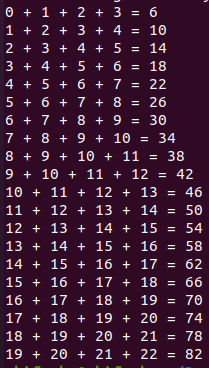
printf("%d + %d + %d + %d = %d\n",top->io_din_0,top->io_din_1,top->io_din_2,top->io_din_3,top->io_dout); //命令行输出仿真结果
tfp->dump(main_time); //dump wave
main_time++; //推动仿真时间
}
top->final();
tfp->close();
delete top;
return 0;
}
运行仿真分成三步:
verilator -Wno-fatal Accumulator.v main.c --top-module Accumulator --cc --trace --exe
-Wno: 忽略非 fatal 的 warningAccumulator.v 是设计文件main.c 是主程序--top-module:顶层模块名,注意是模块名,不是文件名--cc:表明是C++,不过 c 程序也是支持的--trace 表明会追踪波形,如果需要导出vcd 或者 fst 等其他波形文件,需要加上这个选项--exe:生成可执行文件运行完后会在当前目录生成obj_dir文件夹,这么多文件不需要深究。

make -C obj_dir -f VAccumulator.mk VAccumulator
./obj_dir/VAccumulator
gtkwave wave.vcd

最后再次感谢独守空寝仍日卷不殆的钦哥。
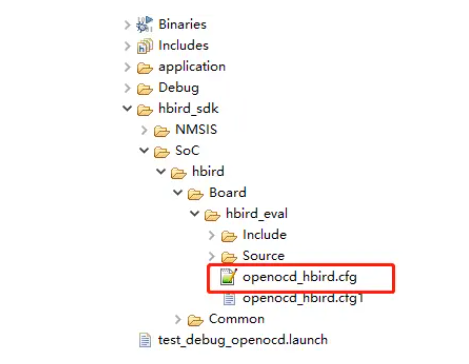
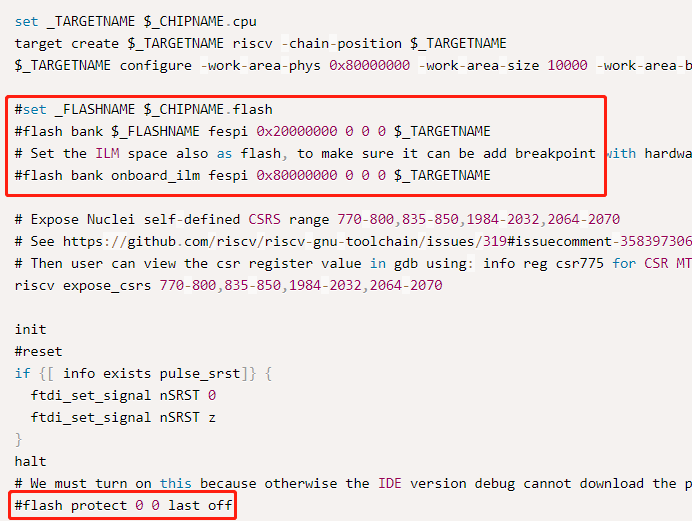
]]>其中JTAG口是用来调试软件代码,芯来SDK工具可以将二进制软件代码通过JTAG口写入itcm,再通过串口查看打印信息。要实现这一功能,还需要在修改软件的配置信息,参见这篇博文。修改.cfg文件,注释里面包含flash的几行

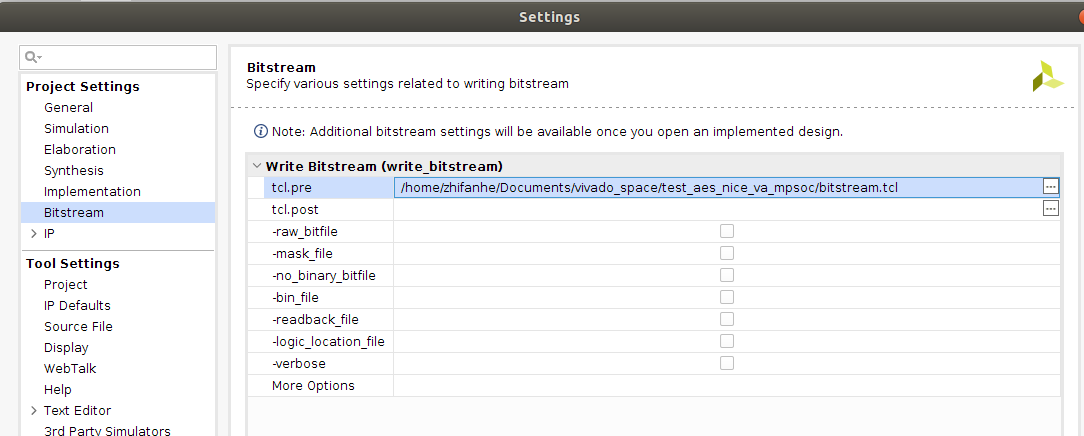
选择器件:如“xczu3eg-sfvc784-1-i” 导入顶层文件system.v,以及约束文件nuclei-master.xdc,并写一个bitstream.tcl文件:
set_property SEVERITY {Warning} [get_drc_checks NSTD-1]
set_property SEVERITY {Warning} [get_drc_checks RTSTAT-1]
set_property SEVERITY {Warning} [get_drc_checks UCIO-1]
否则会因为一些内部管脚没连,导致比特流文件生成出错

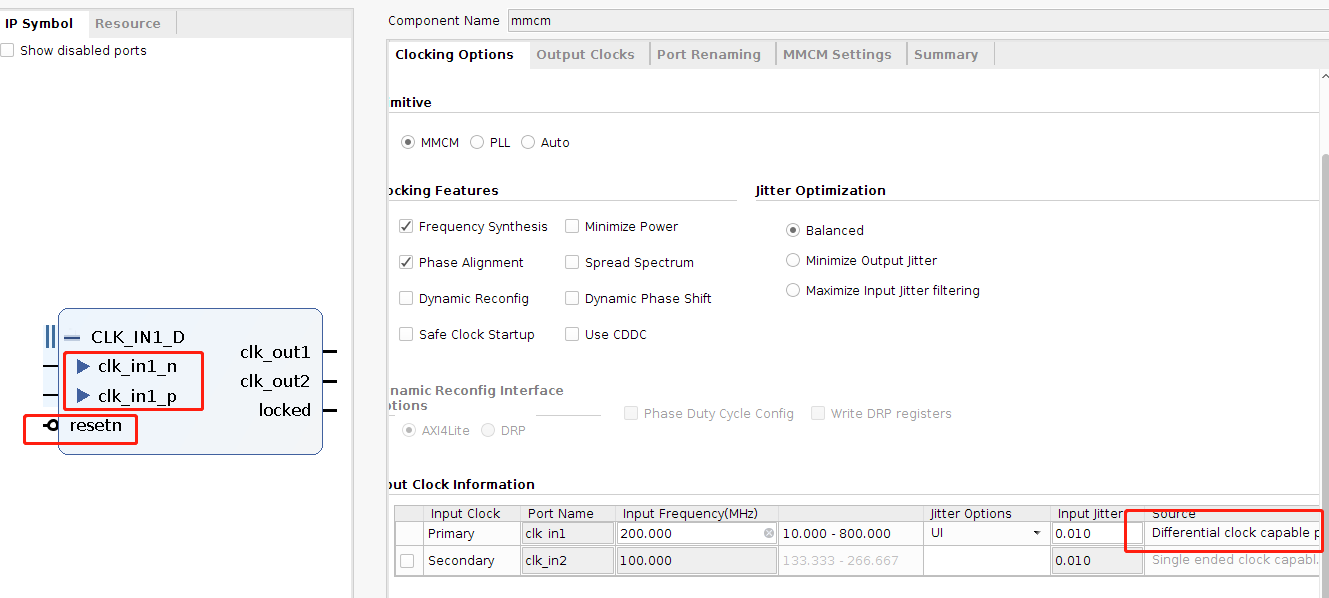
1、CLK100MHZ,CLK32768kHZ 改成sys_clk_p,sys_clk_n,并移入模块做wire型(之后再用pll和分频产生) 2、删除fpga_rst,随便去除后面assign语句中的fpga_rst信号 3、qspi 的相关的6个IO移入模块做wire型,并删除模块内IOBUF对其的定义 4、gpioA、gpioB移出IO,做wire型,并删除模块内IOBUF对其的定义 5、pmu两个信号移出IO,做wire型,并删除模块内IOBUF对其的定义 6、增加两个串口信号tx,rx,之后连接到gpioA[17]和gpioA[16],并在模块内增加IOBUF对其的定义
在Windows环境下用Vivado调试E203可以参考这篇文章添加缺少的mmcm和reset_sys模块。
mmcm实际上就是clock wizard,我这边参考配套手册添加的:

1、将信号dut_io_pads_bootrom_n_i_ival 连上1‘b0,表示从itcm中写入,非常重要。
分别设置时钟、mcu_rst、Jtag、串口、mcu_wakeup管脚。 如果综合出现e203_defines.v的错误,可以再TCL输入:
set_property file_type "Verilog Header" [get_files {your dir}/e203_defines.v]
set_property is_global_include true [get_files {your dir}/e203_defines.v]
]]>芯来自己的MCU200T的开发板,有两个Flash:一个是FPGA Flash,用于保存mcs文件,上电时加载硬件电路,另一个是MCU Flash,用于保存软件二进制代码。芯来有自己的SDK做软件调试,软件代码编译成二进制文件后,有三种方式写入E203的指令存储器(itcm)做调试:
但MPSoC只在ARM核的PS端有下载用的FPGA Flash,没有MCU Flash,如果需要掉电保存软件代码,该怎么办呢?
E203的指令存储器是通过寄存器实现的,如果我们把它修改成只读存储器ROM,然后预先读入.coe文件,那么就可以和E203一起烧入flash,这样一上电就可以运行代码。
说干就干,那么用哪种IP呢?BRAM还是Distributed ROM? 这得通过代码仔细分析时序:
//读部分逻辑
reg [DW-1:0] mem_r [0:DP-1]; //DW=32,DP=8192
always @(posedge clk)
begin
if (ren) begin
addr_r <= addr;
end
end
assign dout_pre = mem_r[addr_r];
这点挺有意思,当可读时,先一拍保存地址addr_r,然后直接读出数据,而且不可读的时候,输出会保持,这点用rom实现起来挺方便,于是便决定用简单的rom实现(先不管写入功能):
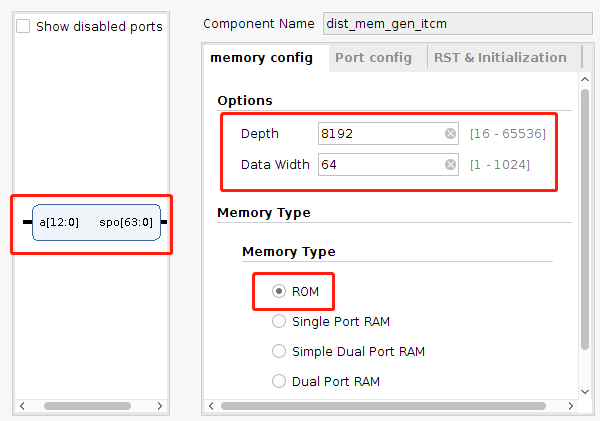
潘多拉的魔盒就此打开,我先用芯来的SDK生成.verilog的代码二进制文件(可以参考这篇文章),然后以.coe文件的方式读入rom。有一点需要注意,.verilog文件还需要调整数据顺序,这里写了一个python脚本,实现转换:
#python hello.verilog
import argparse
parser = argparse.ArgumentParser()
parser.add_argument('-f','--file',dest='file',type=str,default='hummibird.verilog')
args = parser.parse_args()
file_data = "memory_initialization_radix=16;\nmemory_initialization_vector=\n"
total_len = 0
str_16 = []
with open(args.file,"r",encoding="utf-8") as f:
for line in f:
if(line[0]=="@"):
temp = eval("0x"+line.strip("\n")[1:])
for i in range(temp - total_len):
str_16.append("00")
total_len += 1
else:
temp = line.strip("\n").split(" ")
for i in range(len(temp)):
str_16.append(temp[i])
total_len +=1
for i in range(8-total_len % 8):
str_16.append("00")
row = int(total_len//8)+1
for i in range(row):
file_data += str_16[i*8+7]+ str_16[i*8+6]+str_16[i*8+5]+str_16[i*8+4]\
+str_16[i*8+3]+str_16[i*8+2]+str_16[i*8+1]+str_16[i*8+0]+",\n"
with open("out.coe","w",encoding= "utf-8") as f:
f.write(file_data)
看似一切完美,指令存储器不需要写入功能,tb仿真应该一切正常。检测了开始的几个周期,确定指令确实正确写入,但之后却一直不输出结果。好在另一台电脑有备份,跑一波正确的版本,发现2.5us之后,指令输出就出错了,为之奈何?说实话,当时真没勇气搞定这个bug,下了很大决心才决定回溯信号。
从这个output找,到底那个input出了问题,模块之间不停套娃。在这个过程中,还发现一个vivado的彩蛋:vivado和modelsim在仿真时不会保存所有信号,如果要查看其他信号的变化,就需要重新仿真,这一点不如iverilog和vcs方便;但vivado有个彩蛋是,它保存了仿真最后时刻所有信号的信息,而且将鼠标停留在代码上的信号,会显示该信号的数值(如果不显示,可以在scope菜单找到这个例化模块)。
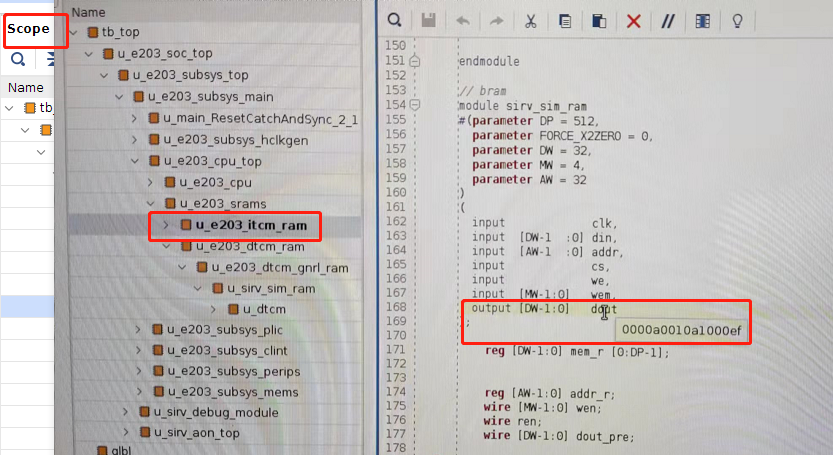
tip: 仿真到bug出现的时刻点,然后可以在代码中查看此刻各信号的数值,大大加快速度。
第一阶段回溯到了寄存器堆regfile某个地址数据没有对上,接着看它是什么时候发生错误反转,再仿真都这个时刻,最后回溯最终是那个输入发生错误。
经过漫长的回溯,最终找到了数据存储器,scope一看,进入例化模块是rom!原来itcm和dtcm用的是同一个module,这样itcm改成了rom,dtcm也就不能写入!抽丝剥茧,终于搞定。
只需要另外添加一个itcm的module,分类例化即可,问题解决。
itcm的写功能主要用于调试,借助其SDK,通过Jtag口将代码直接传入itcm,方便debug,否则每次修改代码都需要重新烧一遍板子,非常费时费力。
写逻辑也挺有意思,除了常见的写使能we,还有mask信号wem,来确定32bit里面,哪几位8bit需要修改。分析了一下时序,动了些小聪明,发现可以用Dualport RAM实现。
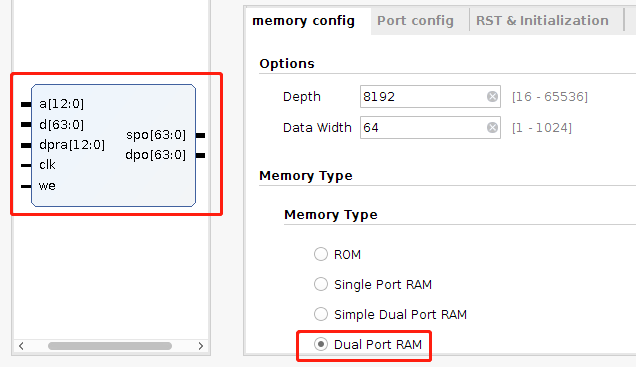
module sirv_sim_ram_itcm
#(parameter DP = 512,
parameter FORCE_X2ZERO = 0,
parameter DW = 32,
parameter MW = 4,
parameter AW = 32
)
(
input clk,
input [DW-1 :0] din,
input [AW-1 :0] addr,
input cs,
input we,
input [MW-1:0] wem,
output [DW-1:0] dout
);
reg [AW-1:0] addr_r;
wire [MW-1:0] wen;
wire ren;
wire [DW-1:0] dout_pre,spo,din_temp,wen_ext;
assign din_temp = (wen_ext & din) | (~wen_ext &spo); //下一时刻更新数据
assign wen = ({MW{cs & we}} & wem);
assign wen_ext={ {8{wen[7]}},{8{wen[6]}},{8{wen[5]}},{8{wen[4]}},{8{wen[3]}},{8{wen[2]}},{8{wen[1]}},{8{wen[0]}}};
dist_mem_gen_rewr u_rewr(
.a(addr), //写地址
.d(din_temp), //写数据
.dpra(addr_r), //读地址
.clk(clk),
.we(we), //读使能
.spo(spo), //写地址的当前数据,需要结合wen和din得到下一时刻的更新数据din_temp
.dpo(dout_pre) //读数据
);
assign ren = cs & (~we);
always @(posedge clk)
begin
if (ren) begin
addr_r <= addr;
end
end
endmodule
这样就不仅能烧录flash,而且运行时可以修改代码做测试,最后可以将测试好的代码重新烧写进flash,方便开发。
总感觉写功能的实现挺low,是否更快捷的方式?查看xilinx关于ram的说明文档发现bram自带wea功能,非常容易替换。
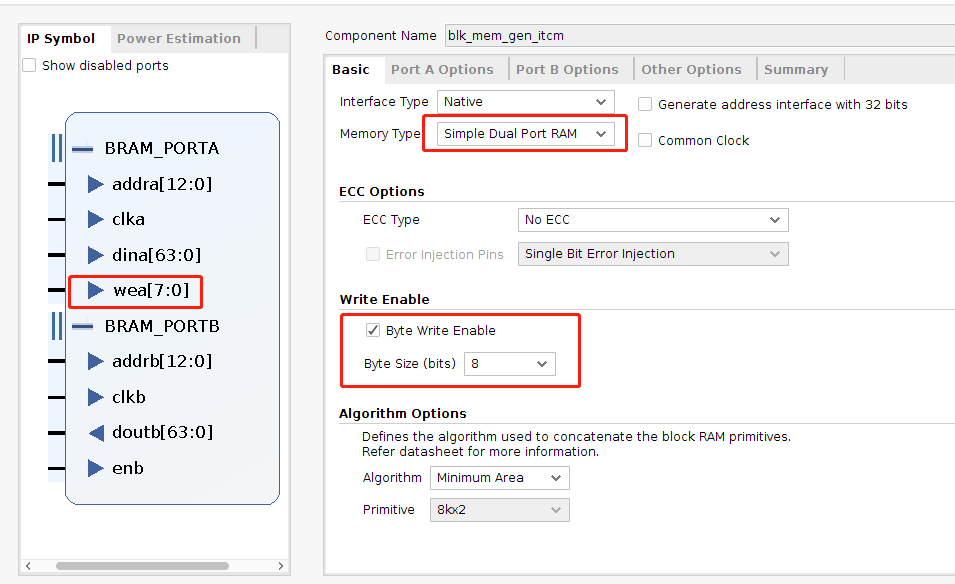
module sirv_sim_ram
#(parameter DP = 512,
parameter FORCE_X2ZERO = 0,
parameter DW = 32,
parameter MW = 4,
parameter AW = 32
)
(
input clk,
input [DW-1 :0] din,
input [AW-1 :0] addr,
input cs,
input we,
input [MW-1:0] wem,
output [DW-1:0] dout
);
reg [AW-1:0] addr_r;
wire [MW-1:0] wen;
wire ren;
wire [DW-1:0] dout_pre;
assign ren = cs & (~we);
assign wen = ({MW{cs & we}} & wem);
blk_mem_gen_itcm u_dtcm(
.clka(clk),
.addra(addr),
.dina(din),
.wea(wen),
.clkb(clk),
.addrb(addr),
.doutb(dout_pre),
.enb(ren)
);
endmodule
几个特别注意点:
最后附上这些模块的代码,区分了itcm和dtcm,上层例化的时候要注意,相应的ram ip设置可以参考截图。
]]>