首先clone一生一芯官网的初始化仓库。
git clone -b ysyx2204 git@github.com:OSCPU/ysyx-workbench.git
cd ysyx-workbench
# 初始化chisel环境
bash init.sh npc-chisel
NutShell@3a8832e下的difftest拷贝到npc目录下,和playground同级。同时需要修改npc/build.sc文件,才能调用difftest中的clas,但需要修改difftest的版本至3.5.0-RC1,不然会报错。 参考以下三个Issue:issue8,issue9,issue10
// import Mill dependency
import mill._
import mill.scalalib._
import mill.scalalib.scalafmt.ScalafmtModule
import mill.scalalib.TestModule.Utest
// support BSP
import mill.bsp._
object playground extends ScalaModule with ScalafmtModule { m =>
override def scalaVersion = "2.12.13"
override def scalacOptions = Seq(
"-Xsource:2.11",
"-language:reflectiveCalls",
"-deprecation",
"-feature",
"-Xcheckinit",
// Enables autoclonetype2 in 3.4.x (on by default in 3.5)
"-P:chiselplugin:useBundlePlugin"
)
override def ivyDeps = Agg(
ivy"edu.berkeley.cs::chisel3:3.5.0-RC1",
)
override def scalacPluginIvyDeps = Agg(
ivy"edu.berkeley.cs:::chisel3-plugin:3.4.3",
ivy"org.scalamacros:::paradise:2.1.1"
)
object test extends Tests with Utest {
override def ivyDeps = m.ivyDeps() ++ Agg(
ivy"com.lihaoyi::utest:0.7.10",
ivy"edu.berkeley.cs::chiseltest:0.3.3",
)
}
override def moduleDeps = super.moduleDeps ++ Seq(difftest)
}
object difftest extends ScalaModule {
override def scalaVersion = "2.12.13"
override def millSourcePath = os.pwd / "difftest"
override def ivyDeps = Agg(
ivy"edu.berkeley.cs::chisel3:3.5.0-RC1"
)
}
CPU的chisel模板参考oscpu-chisel-framework,需要做两方面改动:
时序主要修改了两个文件:InstFetch.scala 和 Core.scala
InstFetch.scala 添加pc_valid信号,告诉difftest这是一个有效提交指令,然后Nemu运行一条指令,再对比各自的寄存器。如果没这样做,第一条提交的指令会出错。
Core.scala添加RegNext做延时,这是调节时序的。寄存器的更新在指令的下一拍,传给difftest的pc需要和寄存器的更新同步。这样difftest接受指令提交后,Nemu运行一条指令,然后比对各自的寄存器。
测试BIN文件在这个仓库可以找到,感觉是之前一生一芯的开源仓库,不知为什么原官方仓库不见了。
BIN文件生成的时候需要加编译选项-march=rv64g -mabi=lp64d,否则默认会编译出压缩指令,运行时会报错(暂时没有实现压缩指令解码器)。
最后 npc目录下的Makefile 生成emu时,需要加上EMU_CXX_EXTRA_FLAGS="-DFIRST_INST_ADDRESS=0x80000000",告诉nemu在0x80000000的位置开始取值。
本想专心写硬件,没想到花了那么多时间大环境,print大法排查了很久,附上调试好的仓库,希望jyy老师不会打我。系统环境是Ubuntu20.04的虚拟机。如果用wsl,有可能需要改动一些地方。
git clone https://gitee.com/he_zhifan/ysyx-workbench.git
cd ysyx-workbench
git submodule update --init --recursive
bash install_tools.sh
git checkout v0.5
cd nemu
make riscv64-xs-ref_defconfig
make
cd ../npc
make sim
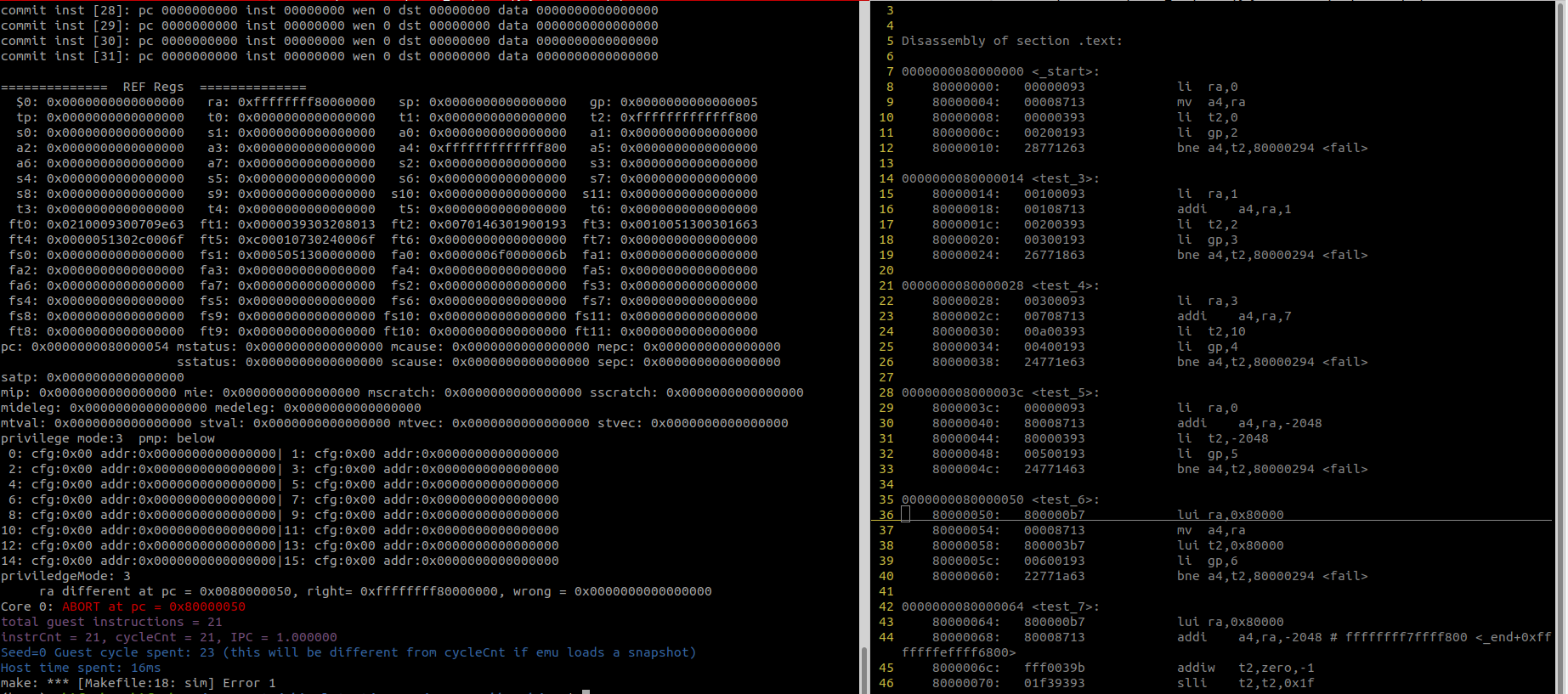
默认仿真addi-riscv-tests.bin文件,会停在0x8000050的位置,因为lui指令还没实现。li,mov是addi的伪指令,bne虽然没实现,但默认下条指令是pc+4,也能通过。
附上difftest的函数跳转图
入口函数:difftest/src/test/csrc/verilator/main.cpp
main.cpp
|-构造emu
|-调用构造函数:reset 10 cycles,init_ram,init_flash
|-调用emu->execute
|-init_difftest
*****while*****
single_cycle运行dut
difftest_step()运行nemu emu.cpp :426(difftest.cpp:88)
|-do_first_instr_commit() difftest.cpp :103(354)
do_instr_commit() difftest.cpp :148(222)
*compare regs difftest.cpp :178
|-打印对比信息 difftest.cpp :180
state->dispaly:打印Commit Group difftest.cpp:614
Difftes display: Instr Trace, REF Regs difftest.cpp:608
display_trapinfo打印trap位置,和指令统计结果
|-打印错误的寄存器
****end while***
display_trapinfo() emu.cpp:495(569)
打印verilog里面的日志信息
]]>Difftest是差分测试框架,有什么用呢?高性能CPU的设计需要做复杂的测试,传统的测试方法运行较慢,而且出了问题很难定位,Difftest就是为了解决这两个问题,基本的逻辑也不难:

为什么能运行更快呢?最著名的模拟器当属Qemu,此外伯克利也提供了针对riscv的模拟器spike,但两者的实现都比较复杂,中科院采用了南大的开发的轻量级教学模拟器Nemu。因为只需要在指令层面做仿真,因此有很大的优化空间。
为什么能容易定位bug?因为每运行一条指令,都会对比关键寄存器的数值,做到动态实时比对,spike需要最终运行完才能比对。计算机的运行就是不同状态的转移,这个观点非常精妙。
那么,这么好的框架如何用起来呢?
NutShell,Xiangshan都有difftest相关的介绍,也提供了Difftest使用指南,但真正搭起来还真不容易。
为了有个初步的认识,先简单体验NutShell的difftest框架。
进入xs-env工程,下载对应的NutShell@3a8832e和NEMU@26c7e50版本,参考仓库的setuptools.sh安装比要的软件。如verilator v4.218等。
NutShell的文档对difftest的使用介绍不多,但有个彩蛋给出了完整的操作流程:nutshell/difftest/.github/workflows/main.yml。这是持续集成框架:在项目开发的时候,每次commit提交,会在云端github提供的服务器Docker上按照main.yml的规则运行新提交代码,对新代码进行自动测试。
参照main.yml不难跑通,如果遇到报错,根据提示不难定位:比如需要在difftest/verilator.mk文件中,将clang++换成g++;或者注释掉41行的VEXTRA-FLAGS += - - instr-count-dpi 1;或者装一些依赖库。
# git clone 对饮版本的NEMU和NutShell
cd NEMU
make riscv64-xs-ref_defconfig
make
cd NutShell
source ./env.sh
make clean
make emu EMU_CXX_EXTRA_FLAGS="-DFIRST_INST_ADDRESS=0x80000000"
./build/emu -b 0 -e 0 -i ./ready-to-run/microbench.bin
如果想看看difftest的效果,可以修改NutShell中ALU单元的某个运算符,再生成emu并运行。
Idea下打开工程全红怎么办?最新的NutShell用mill构建,而不是sbt,因此目录下没有build.sbt,而是build.sc,,如果直接用idea.sh打开,自动检查功能用不了,不能快乐跳转。Mill的官网提供了IntelliJ Support的解决方案:
mill mill.scalalib.GenIdea/idea
Difftest是CPU开发过程中的高效调试框架,NutShell下跑通Difftest需要非常注意版本,参考持续集成main.yml能很容易跑通。
如果自己从头写CPU,该如果接入Difftest呢?请看下回分解
]]>整理过一些RoCC(Rocket of Costum)开发的实用资料:
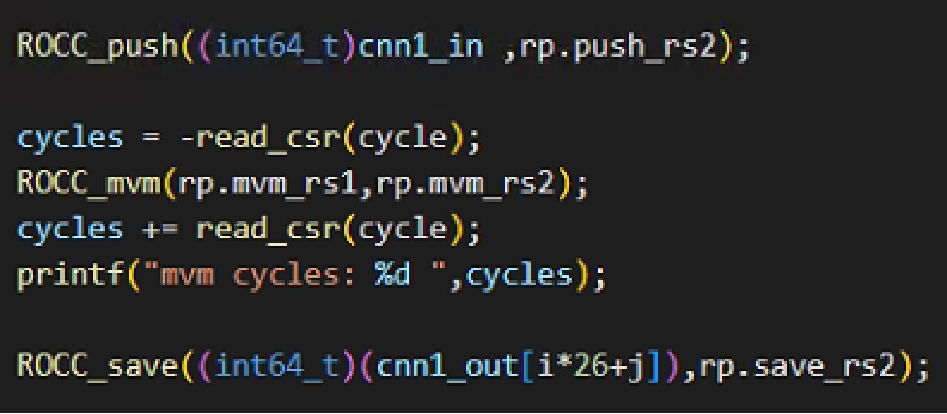
写了一个矩阵向量乘法的加速器,增加了三条核心拓展指令:
完成功能测试之后,希望性能,于是在RoCC_mvm指令前后添加时钟数计时,结果发现打印的周期数远远小于估算的周期数,最终计算结果是对的。

难道gcc -O2 优化改变了指令执行顺序?反汇编查看执行的指令,确实也是这个顺序!为之奈何?——波形时序图。
调出几个关键信号:
发现执行mvm指令之后,RoCC进入mvm状态,但计算还没结束,cpu紧接着执行后面的读时钟和打印指令,最后计算完毕之后,才执行save,保证了计算结果的正确性,但计时不正确。
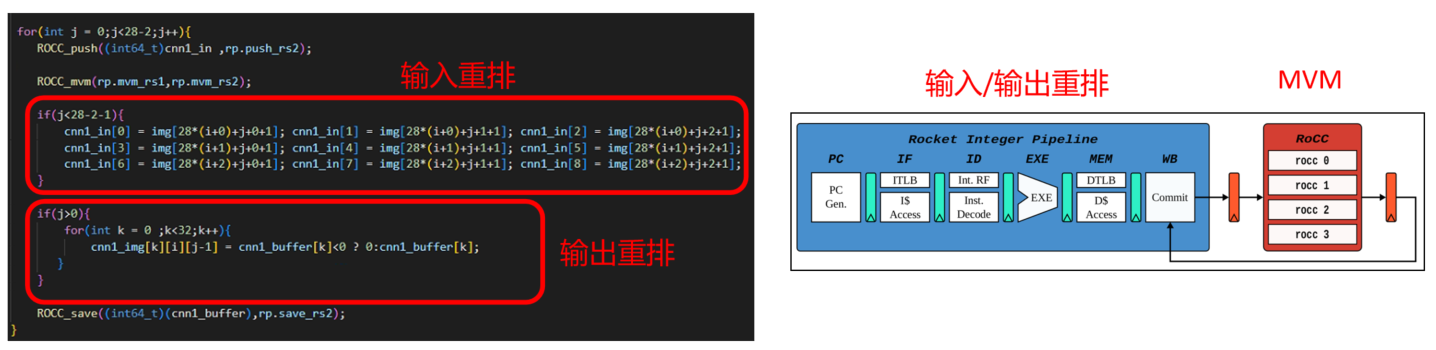
之前一致觉得RoCC运算的时候,流水线会停滞,没想到CPU还是可以做其他事情的,那么是否可以在RoCC计算的时候,CPU做一些准备数据的工作呢,这样可以充分利用计算资源,实现完美的时间管理!

为什么是这样的时序呢?之前做芯来科技E203协处理器的时候,确实和预想的逻辑一样,RocketChip为什么不同呢?看内存一致性模型相关的资料,结合官方手册The RISC-V Instruction Set Manual,找到一些线索。
内存一致性模型是描述多核访存的时候,应该遵守什么样的规则,不同的规则对应不同的模型,不同的模型在性能、编程难度等方面也不同。访存的读写指令在流水线上是多周期完成的,为了避免出错,可以有这样一个模型:读或写完成之后,再写或读下一条指令。这就是SC(Sequential consistency,顺序一致性模型)。按这个模型设计的处理器,编程友好,但性能会差一些。
为了提高性能,需要对读写放宽限制。为了充分释放CPU的计算能力,读比写的优先级会更高,因此可以放宽“写完之后再读”的限制:如果读写地址不同,还没写完毕,就可以执行下一条读指令。这就是TSO(Total Store Order,强顺序模型)。
如果放宽“写完之后再写”的限制,那么会得到PSO模型(partial store ordering)。
如果完全放宽读写限制,那么会的到WMO(weak memory ordering,弱一致性模型),而这里的Rocketchip就是采用RVWMO模型。缺少了这些限制,性能能够提升,但为了保证程序执行的正确性,RISC-V提供了同步指令“fence”。
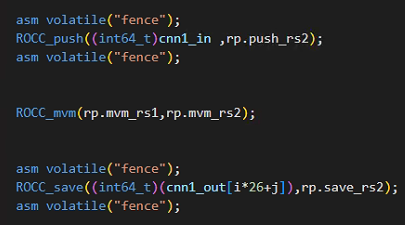
所以为了保证我的拓展指令功能正确,需要在push和save指令前后添加同步指令:push完毕之后,才能执行计算,计算完毕之后,才能保存数据。这样才可以保证功能的正确性:

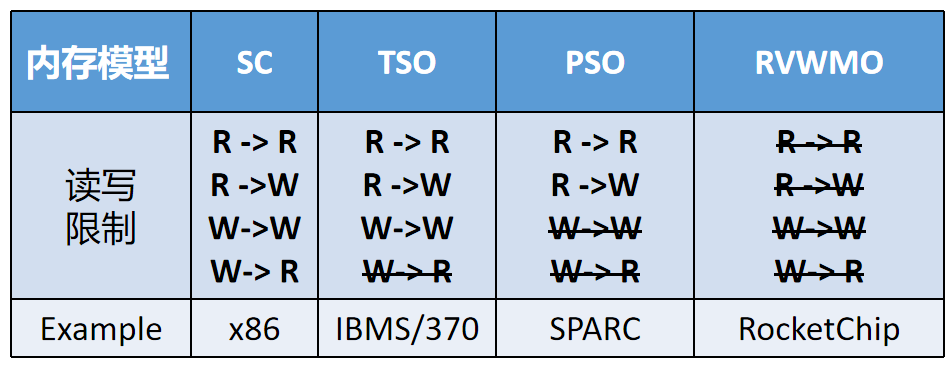
以上的模型可以用下表总结:

有关内存一致性模型的内容很复杂,不知让大佬们掉了多少头发,只能简单介绍点皮毛,还很可能理解错~
无意中从计时的错误发现一种提高性能的方法,还是挺神奇的。
]]>以qemu-system-riscv64为例,opensbi会将内核搬到内存0x80200000的位置,如果内核的.ld链接文件也是以0x80200000开始,那么人畜无害,操作系统一直在物理地址下运行,可以作为RTOS简单控制。但如果要开启虚拟地址,要做什么操作呢?
首先我们在链接的时候,需要修改.ld的基址,0x80200000修改为想要内核运行的虚拟地址下,比如0xFFFFFFFFC0200000。这样一来opensbi还是会将内核搬到0x80200000的位置,如果继续执行,pc会跳转到一个0xFFFFFFFFC0200000以上的位置,远远超过了物理内存地址,必然报错。那么还需要做什么设置呢?
开启虚拟内存。CSR中有个satp(Supervisor Address Translation and Protection Register)寄存器,它的结构如下:

最高4位表示寻址模式:
将satp的模式切换到Sv39,并且设置指向首级页表的地址PPN,最后执行sfence.vma刷新TLB,即可使用虚拟地址。
当然在此之前,还需要设置页表。页表可以在入口代码处提前设置,然后将其起始地址赋值给satp.PPN。
开启Sv39后,假设初始化函数的入口地址VA是0xffffffffc0200032,该地址如何转换成物理地址呢?先看虚拟地址的结构图:

首先会访问satp获得页表的基地址,比如0x80205,将该地址左移12位后,和虚拟地址的VPN[2]左移3位相加(一个页表项占8字节),以0xffffffffc0200032为例,VPN[2]=111111111,VPN[1]=000000001,VPN[0]=000000000,page offset=000110010。
第一级页表项位置:0x80205<<12 + 111111111<<3 = 0x80205ff8,页表项的结构图如下:

假设0x80205ff8的页表项PTE已设置,PTE.PPN=0x80000,PTE.XWRV=1111,那么该页表项不是指向下一级页表,可以直接转换物理地址,这时需要不但需要虚拟地址的page offset,还需要VPN[1]和VPN[0]:
PA = 0x80000<<12 + VA[29:0] = 0x80200032
即完成了虚拟地址和物理地址的转换。
物理地址切换虚拟地址模式:
虚拟地址转换物理地址:
PTE1 = satp.PPN<<12 + VA.VPN2<<3 ;如果可RWX,物理地址PA=PTE1.PPN<<12+VA[29:0],如果RWX全0,进入下一级。PTE2 = PTE1.PPN<<12 + VA.VPN1<<3;如果可RWX,物理地址PA=PTE2.PPN<<12+VA[20:0],如果RWX全0,进入下一级。PTE3 = PTE2.PPN<<12 + VA.VPN0<<3;如果可RWX,物理地址PA=PTE3.PPN<<12+VA[11:0]
带着这些问题查看手册,确实收获不少,比如:
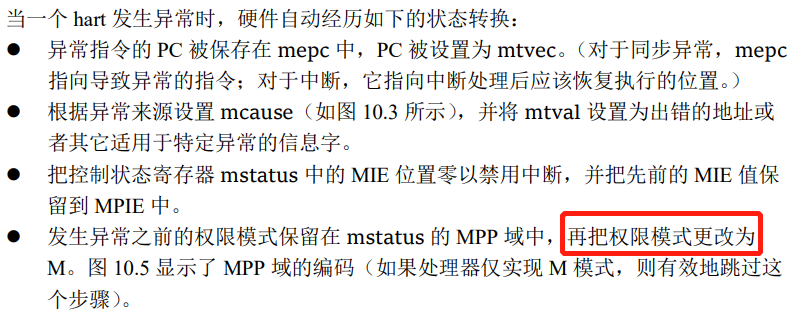
mret指令可以跳转到S或U模式。ecall(同步异常),可以进入M模式,跳转到预先保存在mtvec的异常处理程序地址,最后通过mret返回U模式。mret返回U模式。详细的可以参考中文手册第10章
直接上图,但有一点疑惑,最后“再把权限模式更改为M”,我在gdb始终找不到当前运行模式的标志。

在qemu下运行简单的OS,在M和U模式下执行csrr mhartid,发现运行前的M寄存器都一样,但U模式会陷入异常。
在一篇问答里找到一点线索:
RISC-V故意不让代码轻易发现它正在运行的模式,因为这是一个虚拟化漏洞。作为一般原则,代码应该为哪种模式设计,并隐式知道它将在哪种模式下运行。应用程序代码应假定它处于 U 模式。操作系统应该假设它处于S模式(它实际上可能是虚拟化的,并在U模式下运行,U模式无法执行虚拟机监控程序捕获和模拟的事情)。
最后查看Nutshell的源码(rocketchip看不来),在src/main/scala/nutcore/backend/fu/CSR.scala文件找到
// 367行定义了特权级寄存器,初始化为M模式,该寄存器用户不可见!
val priviledgeMode = RegInit(UInt(2.W), ModeM)
//618行根据不同模式下的ecall指令
csrExceptionVec(ecallM) := priviledgeMode === ModeM && io.in.valid && isEcall
csrExceptionVec(ecallS) := priviledgeMode === ModeS && io.in.valid && isEcall
csrExceptionVec(ecallU) := priviledgeMode === ModeU && io.in.valid && isEcall
//659行 Mret 更新模式为mpp的值
when (valid && isMret) {
val mstatusOld = WireInit(mstatus.asTypeOf(new MstatusStruct))
val mstatusNew = WireInit(mstatus.asTypeOf(new MstatusStruct))
// mstatusNew.mpp.m := ModeU //TODO: add mode U
mstatusNew.ie.m := mstatusOld.pie.m
priviledgeMode := mstatusOld.mpp
mstatusNew.pie.m := true.B
mstatusNew.mpp := ModeU
mstatus := mstatusNew.asUInt
lr := false.B
retTarget := mepc(VAddrBits-1, 0)
}
折腾了半天,没想到这运行模式保存在软件不可见的硬件中。
]]>要成功运行起来不难也不容易,跑不通最大的原因可能是版本问题,包括Qemu的版本、Opensbi版本、Linux的版本、BBL版本。
硬件上启动Linux需要准备三样东西:bootloader、Linux 内核、根文件系统。bootloader可以是opensbi(Open Supervisor Binary Interface)、bbl(Berkeyly Boot Loader)。根文件系统可以通过busy_box配置,也可以是各类linux发行版。
Qemu是硬件仿真器,可以将它当成一个实际的硬件,包含地址映射、外设等。
spike是指令集的模拟器,也是可以当成是硬件,但它与Qemu不同,只能解析二进制指令,Qemu还可以解析elf文件。有关spike、pk、fesrv可以参考这两篇文章:深入理解基于RISC-V ISS Spike的仿真系统:探索Spike,pk和fesrv、华科OS教程:RISC-V体系结构
搭建qemu RISC-V运行Linux环境 汪辰,在 QEMU 上运行 RISC-V 64 位版本的 Linux
qemu-system-riscv64 -M virt \
-m 256M \
-nographic \
-bios default\
-kernel linux/arch/riscv/boot/Image\
-drive file=rootfs.img,format=raw,id=hd0 \
-device virtio-blk-device,drive=hd0 -append "root=/dev/vda rw console=ttyS0"
risc-v linux 根文件系统制作和运行
先生成linux内核文件Image,然后用opensbi的PAYLOAD选项将内核一起包入编译。最后运行时一定要加上-bios none否则会出现地址冲突错误。
qemu-system-riscv64 -M virt \
-m 256M \
-nographic \
-bios none\
-kernel opensbi/build/platform/generic/firmware/fw_payload.elf\
-drive file=rootfs.img,format=raw,id=hd0 \
-device virtio-blk-device,drive=hd0 -append "root=/dev/vda rw console=ttyS0"
qemu-system-riscv64 -M virt \
-m 256M \
-nographic \
-bios opensbi/build/platform/generic/firmware/fw_jump.bin\
-kernel linux/arch/riscv/boot/Image\
-drive file=rootfs.img,format=raw,id=hd0 \
-device virtio-blk-device,drive=hd0 -append "root=/dev/vda rw console=ttyS0"
RISC-V Kurun的博客只加载内核,无设备树。
qemu-system-riscv64 -M virt \
-m 256M \
-nographic \
-bios opensbi/build/platform/generic/firmware/fw_jump.bin\
payload的文件一定是bin文件,file xx. bin会显示data,可以通过
riscv64-unknown-elf-objcope -O binary xx.elf xx.bin生成bin文件。
qemu-system-riscv64 -M virt
-m 256M\
-nographic\
-bios build/platform/generic/firmware/fw_payload.elf
未验证 How to Run Linux on RISC-V with QEMU Emulator - CNX Software qemu引导riscv linux--摆脱busybear
qemu-system-riscv64 -M virt \
-m 256M \
-nographic\
-kernel bbl \
-drive file=busybear.bin,format=raw,id=hd0\
-device virtio-blk-device,drive=hd0 -append "root=/dev/vda ro console=ttyS0"
-netdev type=tap,script=./ifup,downscript=./ifdown,id=net0
-device virtio-net-device,netdev=net0
Image包rootfs ,bbl 包 Image。这种方式的启动和版本更加有关系 Spike模拟Linux 5.3教程 Spike 运行RISC-V Linux实践 bbl制作
# 1.查看qemu设备树
qemu-system-riscv64 -machine virt,dumpdtb=qemu-riscv64-virt.dtb
dtc qemu-riscv64-virt.dtb > qemu-riscv64-virt.dts
# 2.qemu debug模式
qemu-system-riscv32 -M virt -m 256M -kernel opensbi-1.0/build/platform/generic/firmware/fw_payload.elf -nographic -bios none -smp 1 -s -S
riscv32-unknown-linux-gnu-gdb build/linux-5.16.12/vmlinux
target remote localhost:1234
]]>想调试MCU200t板子,参考“4.4.5. Run Hello World Project”的流程,没有跑通。设置:
“RV-Tools -> SDK Configuration Tools”, choose “FLASH”

本文也是为了解决上篇分享最后遗留下来的问题: 芯来MCU200T 新机测试
考虑到最开始选择“ILM”时,编译是可以通过的,于是比较选择“ILM”和“FLASH”两种方式的编译选项:
选中项目-> 右键,Properties(或Alt+Enter)->C/C++Build->Settings->Tool Settings
对比每个部分(GNU RISC-V Cross Assembler、C Compiler、C++Compiler、C++Linker、Create Flash Image Print Size),最后发现是C++Linker部分的问题:

到General子标签下查看,发现问题!

需要手动将“ddr200t”修改为“mcu200t”:
OK->Apply and close,重新编译,即可通过。
生成比特流文件的官方指导如下:
4.2. How to generate mcs for FPGA
如果要烧录MCU200t的板子,进入FPGA_NAME := ddr200t 改为 FPGA_NAME := mcu200t

接着再执行:
make install FPGA_NAME=mcu200t
make bit FPGA_NAME=mcu200t //大概要20min
make mcs FPGA_NAME=mcu200t
最后打开vivado,连接下载器(不是蜂鸟调试器),依次电极如下操作:
支持类型:只支持R型
| Name | opcode | type |
|---|---|---|
| CUSTOM0 | 7'h0b | R type |
| CUSTOM1 | 7'h2b | R tpye |
| CUSTOM2 | 7'h5b | R type |
| CUSTOM3 | 7'h7b | R type |
1.costom3 lbuf(a1): 加载内存中的数据至row_buf :
.insn r opcode,func3,func7,rd,rs1,rs2
2.costom3 sbuf(a1): 保存数据row_buf的数据至内存:
.insn r opcode,func3,func7,rd,rs1,rs2
3.costom3 acc rowsum: 加载a1地址的数据,累加row 数据并写回:
rowsum rd,a1,x0
.insn r opcode,func3,func7,rd,rs1,rs2

".insn r 0x7b, 2, 1, x0, %1, x0" :"=r"(zero) :"r"(addr)
| opcode | func3 | func7 | rd | rs1 | rs2 |
|---|---|---|---|---|---|
| 0x7b | 2 | 1 | x0 | %1 | x0 |
| custom3 | 只读取rs1的数据 | 第一种操作 | 零寄存器 | 保存addr地址 | 零寄存器 |
| 1111011 | 010 | 0000001 | 00000 | 01010 | 00000 |
机器码:
| funct7 | rs2 | rs1 | funct3 | rd | opcode |
|---|---|---|---|---|---|
| 0000001 | 00000 | 01010 | 010 | 00000 | 1111011 |
| 把addr的地址加载到源寄存器1,编译器会自动分配rs1用哪一个寄存器(这里是x10),执行lbuf操作,将数据导入nice_core。 |
".insn r 0x7b, 2, 2, x0, %1, x0" :"=r"(zero) :"r"(addr)
| opcode | func3 | func7 | rd | rs1 | rs2 |
|---|---|---|---|---|---|
| 0x7b | 2 | 2 | x0 | %1 | x0 |
| custom3 | 只读取rs1的数据 | 第二种操作 | 零寄存器 | 保存addr地址 | 零寄存器 |
| 1111011 | 010 | 0000010 | 00000 | 01010 | 00000 |
机器码:
| funct7 | rs2 | rs1 | funct3 | rd | opcode |
|---|---|---|---|---|---|
| 0000010 | 00000 | 01010 | 010 | 00000 | 1111011 |
| 把addr的地址加载到源寄存器1,编译器会自动分配rs1用哪一个寄存器(这里是x10),执行sbuf操作,将nice_core的数据导出addr。 |
###3.custom_rowsum
".insn r 0x7b, 6, 6, %0, %1, x0" :"=r"(rowsum) :"r"(addr)
| opcode | func3 | func7 | rd | rs1 | rs2 |
|---|---|---|---|---|---|
| 0x7b | 6 | 6 | %0 | %1 | x0 |
| custom3 | 读取rs1、rd的数据 | 第六种操作 | rowsum地址 | 保存addr地址 | 零寄存器 |
| 1111011 | 110 | 0000110 | 01011 | 01010 | 00000 |
机器码:
| funct7 | rs2 | rs1 | funct3 | rd | opcode |
|---|---|---|---|---|---|
| 0000110 | 00000 | 01010 | 110 | 01011 | 1111011 |
| 把addr、rd的地址加载到读源寄存器1、写目标寄存器rd,编译器会自动分配rs1,rd用哪一个寄存器(这里是x10、x11)。执行sumrow操作。 |
riscv 寄存器编号:

我的是vmware 15.5pro虚拟机。这里有两个坑:
make run_test SIM=iverilog的时候,老是出现lxt2 support disabled since zlib not available的错误。Failed to connect to github.com port 443: Connection refused的错误sudo apt-get install autoconf automake autotools-dev curl device-tree-compiler libmpc-dev libmpfr-dev libgmp-dev gawk build-essential bison flex texinfo gperf libtool patchutils bc zlib1g-dev git
这里又有一个坑:
lxt2 support disabled since zlib not available的原因。git clone https://github.com/riscv-mcu/e203_hbirdv2.git
# or
git clone https://gitee.com/riscv-mcu/e203_hbirdv2.git
编译需要用riscv的GNU工具,可以在官网下载: RISC-V GNU, Centos/Ubuntux86-64
下载下来的文件是nuclei_riscv_newlibc_prebuilt_linux64_2020.08.tar.bz2,和官方写的rv_linux_bare_9.21_centos64.tgz.bz2的不同。
cp nuclei_riscv_newlibc_prebuilt_linux64_2020.08.tar.bz2 ~/
cd ~/
tar -xjvf nuclei_riscv_newlibc_prebuilt_linux64_2020.08.tar.bz2
cd /
mkdir -p ./riscv-tools/prebuilt_tools/prefix/bin
cd ./riscv-tools/prebuilt_tools/prefix/bin/
# 建立riscv gcc的链接
ln -s ~/nuclei_riscv_newlibc_prebuilt_linux64_2020.08.tar.bz2/gcc/bin/* .
cd /riscv-tools/riscv-tests/isa
source regen.sh
这里仅以iverilg为例
这里有个大坑:
git clone https://github.com/steveicarus/iverilog.git
# 安装依赖
sudo apt-get install autoconf gperf flex bison build-essential
# 安装
cd iverilog
sh autoconf.sh
./configure
make
sudo make install
安装波形查看工具:
sudo apt-get install gtkwave
cd /vsim
make clean
make install
make compile SIM=iverilog
make run_test SIM=iverilog
保证iverilog的版本是12,否则会一直卡住,运行不出结果。大概1min之后,会出现大大的“PASS”字样。 这里还有可能的一个bug是“bash”的问题
# 查看shell类型,需要将dash改成bash
ls -l /bin/sh
sudo dpkg-reconfigure dash
#选择 no
make wave SIM=iverilog
make regress_run SIM=iverilog
这会持续比较久,每个样例需要1~3min。
make regress_collect
按照指南运行时,需要弄清楚它的基本逻辑,系统和软件的版本确实非常折磨人,如果有docker就能方便很多。回顾一下这个过程,最大的坑是ubunbu18.04的版本和iverilog 12的版本。
之后还要装vivado和软硬件调试工具,开发起来还真是麻烦。
]]>